

日々の業務でExcelを使っているけれど、もっと効率化したいと思ったことはありませんか?PowerAppsを使えば、Excelで管理しているデータを簡単にアプリ化し、スマホやタブレットからもアクセスできるようになります。
本コラムは『Power Appsで業務アプリ化入門|Excel・紙業務からの脱却ガイドシリーズ』の第2回です。
この記事では、Excel管理の課題を解決し、PowerAppsでアプリを内製化する方法をステップバイステップで解説します。
目次
- なぜPower AppsでExcel管理をアプリ化するのか?
- PowerAppsでExcelデータをアプリ化する具体的なステップ
- Power Appsアプリ開発における注意点
- Power Appsと連携可能なサービス
- まとめ:Power AppsでExcel管理から脱却し、業務効率化を実現しよう
絵で見る今回のコラム
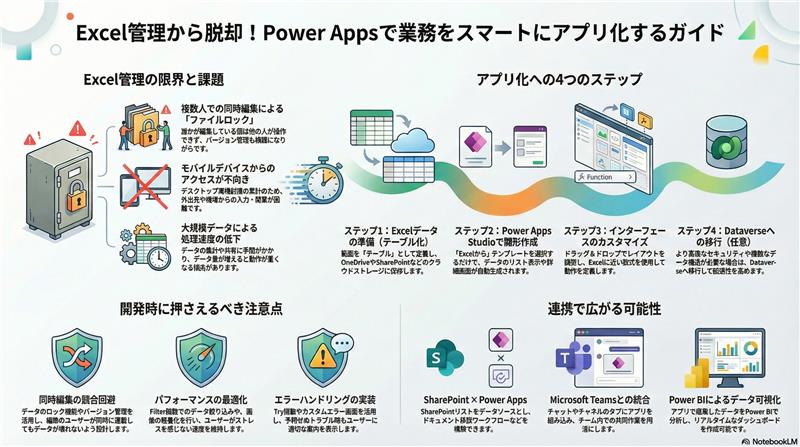
なぜPower AppsでExcel管理をアプリ化するのか?
Excel管理の限界と課題
Excelは非常に優れたツールであり、多くの企業で広く利用されています。 しかし、Excelにはいくつかの限界と課題が存在します。特に、複数人での同時編集を行う場合、ファイルの共有やバージョンの管理が煩雑になることがあります。複数人が同時に編集しようとすると、ファイルがロックされ、他のユーザーは編集できなくなる場合があります。また、変更履歴の追跡が難しく、どのユーザーがいつ、どのような変更を加えたのかを正確に把握することが困難です。データの共有や集計にも手間がかかり、特に大規模なデータを扱う場合には、処理速度が遅くなることがあります。さらに、Excelはデスクトップ環境での利用を前提としているため、スマホやタブレットからのアクセスには不向きです。場所を選ばずに業務を行うことが難しいという課題もあります。 これらの課題を解決するために、Power Appsの活用が注目されています。
Power Appsで解決できること
Power Appsを利用することで、Excel管理における多くの課題を解決できます。 PowerAppsはローコード/ノーコードのプラットフォームであり、Excelのデータを基に、誰でも簡単に業務アプリを作成できます。これにより、複数人での同時編集が容易になり、データの共有や集計もスムーズに行えるようになります。 PowerAppsで作成したアプリは、スマホやタブレットからもアクセスできるため、場所を選ばずに業務を行うことが可能です。データの入力規則や自動計算などの機能も簡単に追加でき、入力ミスを減らし、集計作業を効率化することができます。 PowerAppsは、Excelの持つ柔軟性を維持しつつ、共同作業の効率化、モバイルアクセスへの対応、データ品質の向上といったメリットを提供します。例えば、顧客管理アプリを作成し、営業担当者が外出先から顧客情報を入力したり、在庫管理アプリを作成し、倉庫担当者がリアルタイムで在庫状況を更新したりすることができます。
Power Appsの導入メリット
Power Appsを導入することにより、企業は様々なメリットを享受できます。まず、業務プロセスの自動化が促進されます。これまで手作業で行っていたデータ入力や集計作業を自動化することで、従業員はより創造的な業務に集中できるようになります。 次に、データ入力ミスの削減に繋がります。Power Appsでは、入力規則や検証ルールを設定できるため、誤ったデータが入力されるのを防ぐことができます。 情報共有の迅速化も重要なメリットです。Power Appsで作成したアプリは、リアルタイムでデータを共有できるため、関係者間での情報伝達がスムーズになります。ローコード開発であるため、専門的なプログラミング知識がなくても、誰でもアプリを作成できるため、内製化によるコスト削減にも繋がります。外部のベンダーに依頼する必要がなくなり、自社のニーズに合わせたアプリを迅速に開発できます。 これらのメリットを総合的に考えると、PowerAppsの導入は、企業の競争力強化に大きく貢献すると言えるでしょう。
PowerAppsでExcelデータをアプリ化する具体的なステップ
ステップ1:Excelデータの準備
PowerAppsでExcelデータをアプリ化する最初のステップは、Excelデータの準備です。 PowerAppsで利用するExcelデータは、テーブル形式で保存する必要があります。テーブル形式とは、行と列で構成されたデータ構造のことで、Excelでは「テーブル」として定義できます。Excelのシート内で、アプリ化したいデータ範囲を選択し、「挿入」タブから「テーブル」を選択することで、テーブルを作成できます。1行目をヘッダー行とし、各列に適切なデータ型(テキスト、数値、日付など)を設定してください。 ヘッダー行は、各列のデータの意味を示すラベルとして機能します。Power Appsは、ヘッダー行を基に、アプリ内のフィールドを自動的に作成します。 また、テーブル名を設定することで、PowerAppsからのアクセスが容易になります。 テーブル名は、Power Appsでデータソースを選択する際に表示されます。分かりやすいテーブル名を設定することで、目的のデータソースをすぐに見つけ出すことができます。 例えば、「顧客リスト」や「在庫データ」といった名前が適切です。Excelファイルは、OneDrive for BusinessやSharePoint Onlineなどのクラウドストレージに保存することをお勧めします。これにより、Power Appsから簡単にアクセスできるようになります。
ステップ2:Power AppsStudioでアプリを作成
Excelデータの準備が完了したら、Power Apps Studioを開き、いよいよアプリの作成を開始します。 Power AppsStudioは、Power Appsのアプリを開発するための統合開発環境です。 PowerAppsのウェブサイトにアクセスし、Microsoftアカウントでサインインすることで、Power Apps Studioを利用できます。新しいアプリを作成する際には、いくつかの方法があります。 今回は、Excelデータを基にアプリを作成するため、「Excelから」テンプレートを選択します。このテンプレートを選択すると、Power Appsが自動的にExcelファイルのデータ構造を解析し、アプリの雛形を作成してくれます。準備したExcelファイルを選択する際には、OneDrive for BusinessやSharePoint Onlineに保存したファイルを選択します。Power Appsが自動的にExcelファイルのテーブルを認識し、ギャラリー画面と詳細画面を含む基本的なアプリの雛形を作成します。ギャラリー画面には、Excelデータのリストが表示され、詳細画面には、選択したデータの詳細情報が表示されます。この雛形を基に、アプリのカスタマイズを行っていきます。
ステップ3:アプリのカスタマイズ
Power AppsStudioの直感的なインターフェースを使って、アプリの画面レイアウトやデザインをカスタマイズします。 Power AppsStudioは、データの表示形式の変更、入力フォームの追加、ボタンの配置など、自由自在にアプリを編集できます。例えば、ギャラリー画面の表示項目を変更したり、詳細画面のフィールドの配置を調整したりすることができます。入力フォームを追加する際には、テキストボックス、ドロップダウンリスト、日付ピッカーなど、様々なコントロールを利用できます。ボタンを追加する際には、データの保存、削除、更新などのアクションを割り当てることができます。さらに、Power AppsStudioでは、数式を使用して、データの加工や条件分岐などの複雑な処理を実装することも可能です。 Excelで使用していた関数をPowerAppsの数式に置き換えることで、Excelと同様の処理をアプリ内で実現できます。例えば、IF関数を使って、条件に応じて異なる処理を実行したり、LOOKUP関数を使って、別のデータソースからデータを取得したりすることができます。また、アプリのデザインは、テーマやテンプレートを利用することで、統一感のある外観にすることができます。
ステップ4:Microsoft Dataverseへの移行
より本格的なアプリを作成したい場合、ExcelからMicrosoft Dataverseにデータを移行することを検討しましょう。Dataverseは、Power Platformの中核となるデータプラットフォームで、より高度なデータ管理機能やセキュリティ機能を提供します。Dataverseにデータを移行することで、データの整合性を保ち、データのセキュリティを強化することができます。Dataverseは、リレーショナルデータベースの構造を持ち、複雑なデータモデルを構築することができます。複数のテーブル間のリレーションシップを定義することで、より高度なデータ分析やレポート作成が可能になります。Dataverseは、アクセス制御、監査ログ、バックアップなどのセキュリティ機能を提供し、データの保護を強化します。 Dataverseへの移行は、PowerApps Studioから簡単に行うことができます。ExcelデータをDataverseにインポートする機能を利用することで、既存のデータを簡単に移行できます。 Dataverseに移行した後は、PowerAppsからDataverseのデータソースに接続し、アプリを再構築する必要があります。Dataverseの豊富な機能を活用することで、より高度な業務アプリを開発することができます。
Power Appsアプリ開発における注意点
同時編集の考慮
PowerAppsでアプリを開発する際には、複数人が同時に同じデータを編集する場合のデータの競合について考慮する必要があります。Excelでは、複数人が同時に同じファイルを編集すると、ファイルのロックが発生し、他のユーザーは編集できなくなることがありますが、PowerAppsでは、Dataverseなどのデータソースを使用することで、同時編集に対応できます。 PowerAppsでは、データのロック機能やバージョン管理機能などを活用することで、競合を回避することができます。例えば、データの更新時に、楽観的ロックを使用することで、他のユーザーがデータを変更していないことを確認してから更新することができます。また、バージョン管理機能を使用することで、データの変更履歴を追跡し、必要に応じて過去のバージョンに戻すことができます。同時編集によるデータの競合を避けるためには、データの更新頻度を減らす、データの分割を行うなどの対策も有効です。例えば、データの更新をバッチ処理で行ったり、データを複数のテーブルに分割したりすることで、競合のリスクを低減できます。
パフォーマンスの最適化
PowerAppsアプリのパフォーマンスは、ユーザーエクスペリエンスに大きく影響します。 大量のデータを扱う場合、アプリのパフォーマンスが低下する可能性があります。データの絞り込みやインデックスの活用、非同期処理の導入など、パフォーマンスを最適化するための対策を講じることが重要です。例えば、Filter関数を使用して、必要なデータのみを抽出することで、データ量を減らすことができます。また、Index関数を使用して、特定のデータを高速に検索することができます。非同期処理を導入することで、時間のかかる処理をバックグラウンドで実行し、ユーザーインターフェースの応答性を維持することができます。 Power AppsCheckerを使用することで、アプリのパフォーマンスに関する問題を特定し、改善することができます。 Power AppsCheckerは、パフォーマンスに関する推奨事項や警告を表示し、アプリの最適化を支援します。 画像の最適化も、パフォーマンス向上に貢献します。画像のサイズを小さくしたり、画像の形式を最適化したりすることで、アプリのロード時間を短縮することができます。
エラーハンドリング
PowerAppsアプリを開発する際には、予期せぬエラーが発生した場合に備えて、適切なエラーハンドリングを実装しておくことが重要です。エラーが発生した場合、ユーザーに分かりやすいエラーメッセージを表示することで、ユーザーエクスペリエンスを向上させることができます。エラーメッセージの表示や、エラーログの記録などを行うことで、問題の早期発見と解決に繋げることができます。Try関数を使用することで、エラーが発生する可能性のある処理を囲み、エラーが発生した場合の処理を定義することができます。Error関数を使用することで、発生したエラーに関する情報を取得することができます。Trace関数を使用することで、アプリの実行中に発生したエラーや警告を記録することができます。エラーログは、SharePointリストやDataverseなどのデータソースに保存することができます。エラーログを分析することで、アプリの問題点を特定し、改善することができます。カスタムエラー画面を作成することで、エラーが発生した場合に、ユーザーに統一感のあるメッセージを表示することができます。
Power Appsと連携可能なサービス
SharePointとの連携
PowerAppsは、SharePointとの連携が非常に強力です。 SharePointリストをデータソースとしてPower Appsから利用できます。SharePointリストは、Excelのようなテーブル形式でデータを管理できるため、Power Appsとの連携が容易です。ドキュメント管理やワークフローの自動化など、SharePointと連携することで、より高度な業務アプリを開発できます。例えば、SharePointリストに保存されたドキュメントの承認ワークフローをPower Appsで作成し、承認状況を可視化することができます。 PowerAppsからSharePointリストにデータを追加、更新、削除することも可能です。 SharePointOnlineのドキュメントライブラリに保存されたファイルをPower Appsから表示、編集することも可能です。 SharePointとPowerAppsを連携することで、情報共有の効率化、業務プロセスの自動化、ペーパーレス化などを実現できます。
Microsoft Teamsとの連携
PowerAppsアプリをMicrosoft Teamsに組み込むことで、チームメンバーとの情報共有や共同作業をスムーズに行うことができます。Teamsのチャットやチャネルから直接アプリにアクセスできるため、業務効率が向上します。 PowerAppsアプリをTeamsアプリとして公開することで、Teamsのユーザーは、Teams内でアプリを利用できるようになります。TeamsのチャットボットとPower Appsを連携することで、Teamsのチャットからアプリの機能を呼び出すことができます。例えば、Teamsのチャットから顧客情報を検索したり、タスクを作成したりすることができます。 TeamsのタブにPowerAppsアプリを埋め込むことで、Teamsのチャネル内でアプリを利用できるようになります。 TeamsとPowerAppsを連携することで、チーム内の情報共有、コミュニケーション、コラボレーションを促進し、業務効率を向上させることができます。
その他のMicrosoft 365サービスとの連携
Power Appsは、Outlook、OneDrive、Power BIなど、様々なMicrosoft 365サービスと連携できます。Outlookと連携することで、メールの送受信、予定の管理、連絡先の管理などをPower Appsから行うことができます。OneDriveと連携することで、ファイルの保存、共有、編集などをPower Appsから行うことができます。 Power BIと連携することで、PowerAppsのデータを基に、インタラクティブなダッシュボードやレポートを作成することができます。 例えば、Power Appsで収集した顧客データをPowerBIで分析し、顧客の傾向や課題を可視化することができます。 Microsoft 365サービスとの連携により、PowerAppsは、より強力な業務アプリ開発プラットフォームとなり、企業の様々なニーズに対応できます。
まとめ:Power AppsでExcel管理から脱却し、業務効率化を実現しよう
この記事では、Power AppsでExcelデータをアプリ化する具体的なステップ、アプリ開発における注意点、PowerAppsと連携可能なサービスについて解説しました。Power Appsを使えば、Excelで管理しているデータを簡単にアプリ化し、業務効率を大幅に向上させることができます。 PowerAppsは、ローコード/ノーコードのプラットフォームであり、専門的なプログラミング知識がなくても、誰でも簡単に業務アプリを作成できます。 PowerAppsを活用することで、Excel管理の限界を克服し、業務プロセスの自動化、データ入力ミスの削減、情報共有の迅速化などを実現できます。今回紹介したステップを参考に、ぜひPower Appsで業務アプリの内製化に挑戦してみてください。 PowerAppsは、あなたのビジネスの可能性を広げる強力なツールとなるでしょう。
当社では「自社でもできるのか不安」「どこから始めればいいか分からない」といった方に向けて、Power Appsの実践研修をご用意しています。
お問合せはこちら