
本コラムは『Microsoft 365運用管理シリーズ』の第5回です。
MicrosoftIntuneは、PCやスマートフォンなどのデバイスを効率的に管理し、セキュリティを強化できるクラウドベースのサービスです。本記事では、Intuneで具体的に何ができるのか、その機能やメリット、導入方法について詳しく解説します。
目次
- Microsoft Intuneとは?
- Microsoft Intuneでできること
- Microsoft Intune導入のメリット
- Microsoft Intuneの導入方法
- Microsoft Intune導入時の注意点
- まとめ
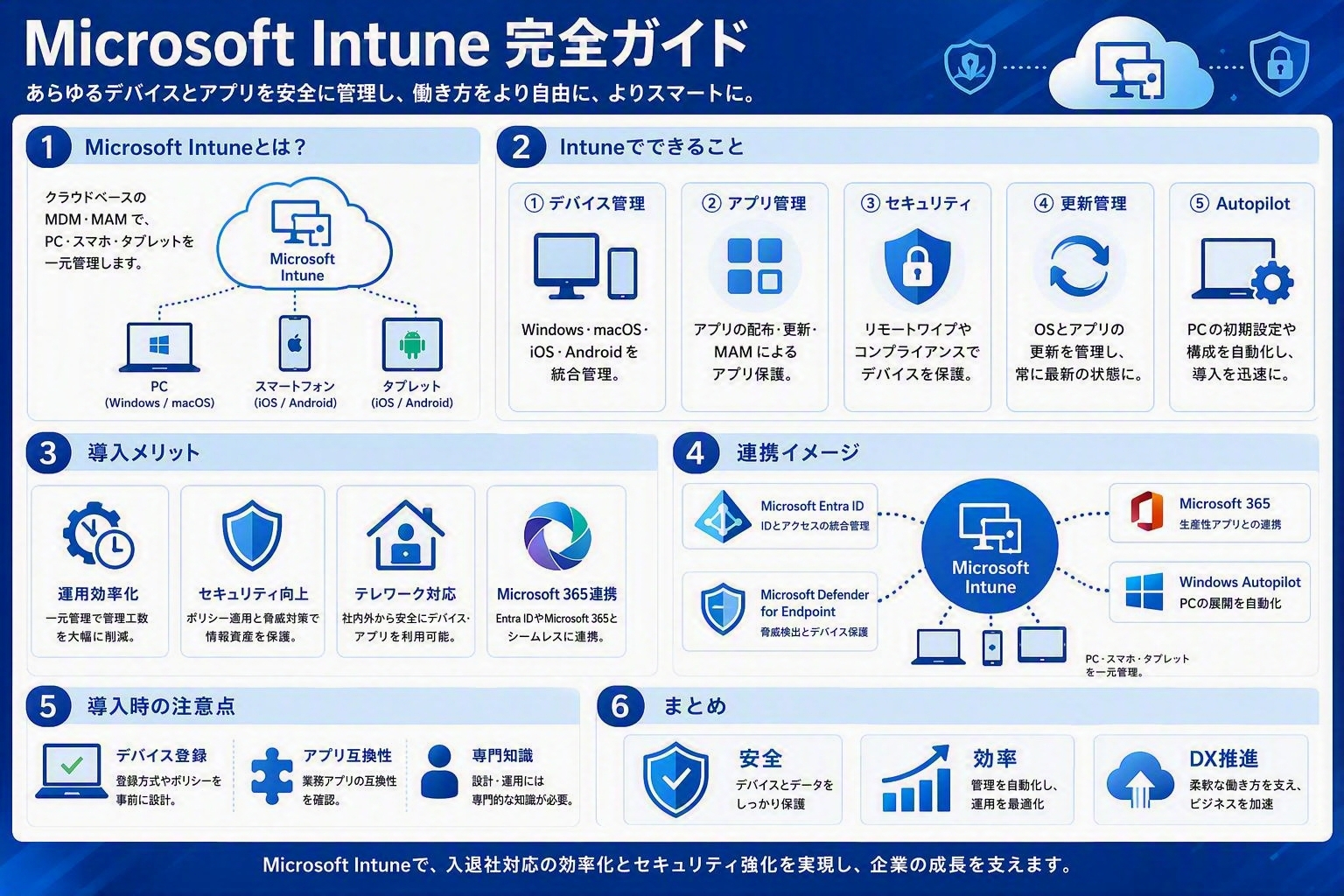
絵で見る今回のコラム
Microsoft Intuneとは?
MicrosoftIntuneは、Microsoftが提供するクラウドベースのデバイス管理サービスです。
モバイルデバイス管理(MDM)とモバイルアプリケーション管理(MAM)の両方の機能を提供し、PC、スマートフォン、タブレットなどの様々なデバイスを統合的に管理できます。
これにより、IT管理者は、場所やデバイスの種類を問わず、組織のデバイスとアプリケーションのセキュリティとコンプライアンスを確保しながら、従業員の生産性を維持・向上させることが可能になります。
Intuneは、Microsoft365スイートの一部として、またはスタンドアロンのサービスとして利用でき、既存のMicrosoftインフラストラクチャとのシームレスな統合が可能です。
クラウドベースであるため、ハードウェアの購入やサーバーの維持管理が不要となり、TCO(総所有コスト)の削減にも貢献します。
また、従業員が個人所有のデバイス(BYOD)を使用して業務を行う場合でも、会社のデータと個人データを分離し、セキュリティを確保するための機能を提供します。
Intuneの導入により、デバイスのプロビジョニングから日々の管理、セキュリティポリシーの適用、アプリケーションの展開・管理まで、IT管理者の運用負荷を大幅に軽減できます。
そして、常に変化するビジネス環境やセキュリティ脅威に対応するための柔軟性と拡張性を提供します。
これは、現代のデジタルトランスフォーメーションを推進する上で不可欠なツールと言えるでしょう。
Microsoft Intuneでできること
デバイスの統合管理
Windows、macOS、iOS、Androidなど、様々なOSを搭載したデバイスを一元管理できます。
これにより、IT管理者の負担を軽減し、運用効率を向上させます。
各デバイスに対して、デバイスの登録、構成プロファイルの設定、リモートでのロックやワイプ、デバイスのインベントリ情報の収集といった基本的な管理タスクを実行できます。
異なるOS間でのポリシー設定の差異を吸収し、一貫した管理体制を構築することが可能です。
例えば、新しいデバイスを従業員に配布する際に、あらかじめ設定された構成プロファイルを自動的に適用し、Wi-Fi設定やVPN設定、メールアカウントなどを展開することができます。
これにより、従業員はすぐに業務を開始できる状態になります。
また、デバイスの紛失や盗難が発生した場合でも、管理ポータルからリモートでデバイスをロックしたり、保存されているデータを消去(リモートワイプ)したりすることができ、情報漏洩のリスクを最小限に抑えることができます。
デバイスのハードウェア情報やインストールされているソフトウェアの情報も収集できるため、資産管理やライセンス管理にも役立ちます。
アプリケーションの管理
業務に必要なアプリケーションの配布、アップデート、アンインストールを遠隔で行えます。
また、BYOD(Bring Your OwnDevice)環境下でも、業務アプリと個人アプリを分離し、安全に利用できるMAM機能も提供します。
Intuneを使用すると、MicrosoftStoreアプリ、Webアプリ、カスタムLOB(Line-of-Business)アプリなど、さまざまな種類のアプリケーションをデバイスに展開できます。
特定のグループやユーザーに対して、必要なアプリケーションを自動的に割り当てることが可能です。
これにより、従業員が個別にアプリケーションをインストールする手間が省け、業務に必要なツールへのアクセスが容易になります。
アプリケーションのアップデートも一元管理できるため、常に最新バージョンが利用されるようにし、セキュリティリスクの低減や機能の向上を図ることができます。
さらに、MAM機能を利用することで、個人用デバイスで業務アプリケーションを利用する場合でも、会社のデータが個人用データに混ざり込んだり、個人用アプリからアクセスされたりすることを防ぐことができます。
アプリケーションレベルでのデータ保護ポリシー(コピー&ペーストの制限、保存場所の制限など)を設定することで、機密情報の漏洩リスクを効果的に管理します。
セキュリティ対策の強化
デバイスの紛失・盗難時におけるリモートワイプ、パスコードポリシーの設定、コンプライアンスポリシーの適用など、高度なセキュリティ設定が可能です。
これにより、情報漏洩リスクを低減します。
Intuneでは、デバイスごとに詳細なセキュリティポリシーを定義し、適用することができます。
例えば、パスコードの複雑さ、画面ロックまでの時間、PINまたはパスワードの要件などを設定し、デバイスの不正アクセスを防ぎます。
また、デバイスの暗号化を強制したり、特定のOSバージョン以上であることを要求したりするコンプライアンスポリシーを設定することも可能です。
これらのポリシーに準拠していないデバイスは、リソースへのアクセスを制限したり、コンプライアンス違反としてフラグを立てたりすることができます。
これにより、組織全体のセキュリティレベルを均一に保ち、潜在的な脅威から企業データを保護します。
さらに、条件付きアクセスとの連携により、ユーザーのサインイン状況やデバイスの状態に基づいて、リソースへのアクセスを許可するかどうかを動的に制御することも可能です。
これにより、セキュリティポリシーをさらに強化し、よりきめ細やかなアクセス制御を実現します。
更新プログラムの管理
OSやアプリケーションの更新プログラムを計画的に配布・適用することで、常に最新の状態を保ち、脆弱性への対応を強化できます。
Intuneの更新プログラム管理機能を使用すると、WindowsUpdate forBusinessなどのサービスと連携し、OSの更新プログラムの展開を細かく制御できます。
特定のデバイスグループに対して、更新プログラムの展開スケジュールを設定したり、展開前にテストグループで検証したりすることが可能です。
これにより、予期せぬ互換性の問題や業務への影響を最小限に抑えながら、迅速にセキュリティパッチや機能アップデートを適用できます。
また、Microsoft365 Apps forenterpriseなどのアプリケーションについても、更新チャネルの選択や展開タイミングの管理が可能です。
常に最新の機能を利用できるだけでなく、既知の脆弱性を迅速に修正することで、サイバー攻撃のリスクを低減します。
更新プログラムの適用状況を監視し、適用されていないデバイスを特定して、追加のアクションを実行することもできます。
これにより、組織全体のセキュリティ体制を維持・強化することが可能になります。
PCの初期セットアップ効率化
Autopilotなどの機能を利用することで、PCの初期セットアップを自動化し、従業員へのデバイス展開を迅速に行えます。
WindowsAutopilotは、新しいPCを箱から出してすぐに、インターネット経由で自動的にセットアップを完了させるためのクラウドベースのサービスです。
IT管理者は、事前にIntuneでデバイスのプロビジョニングプロファイルを構成しておきます。
従業員が新しいPCの電源を入れ、インターネットに接続すると、WindowsAutopilotが起動し、Microsoft EntraIDへのサインイン、組織のポリシーの適用、必要なアプリケーションのインストールなどが自動的に実行されます。
これにより、IT部門が個々のPCをセットアップする時間と労力を大幅に削減できます。
また、従業員はIT部門に依頼することなく、自分でPCをセットアップできるため、デバイス展開のスピードが向上します。
リモートワーク環境で、従業員が自宅で直接PCを受け取ってセットアップを行う場合にも、このプロセスは非常に有効です。
AutopilotとIntuneを組み合わせることで、デバイスのライフサイクル全体(購入、展開、管理、廃棄)を効率化し、ITリソースの最適化に貢献します。
Microsoft Intune導入のメリット
デバイス管理の効率化
クラウドベースであるため、オンプレミスサーバーの構築・維持が不要となり、コスト削減と管理負担の軽減につながります。
IntuneはSaaS(Softwareas aService)として提供されるため、自社でサーバーハードウェアを調達したり、OSやミドルウェアのインストール、パッチ適用、バックアップといった運用保守作業を行う必要がありません。
これにより、初期投資コストや運用コストを大幅に削減できます。
また、IT管理者は、煩雑なインフラ管理から解放され、より戦略的な業務や、従業員のサポート、セキュリティ強化といったコア業務に集中できるようになります。
デバイスの追加や削減にも柔軟に対応でき、ビジネスの成長に合わせてスケーラビリティを確保できます。
場所を選ばずに管理コンソールにアクセスできるため、オフィスにいなくても、あるいは深夜や休日であっても、必要なデバイス管理作業を実行することが可能です。
これにより、IT部門の運用効率が向上し、迅速な意思決定と対応が可能になります。
セキュリティレベルの向上
設定されたポリシーに基づき、デバイスのセキュリティ状態を常に監視・維持できます。
これにより、情報漏洩や不正アクセスから企業データを保護します。
Intuneは、パスコードポリシー、暗号化、コンプライアンスポリシーなど、多岐にわたるセキュリティ設定をデバイスに適用します。
これらの設定は、組織のセキュリティ要件に合わせてカスタマイズ可能です。
例えば、特定のOSバージョン未満のデバイスは会社のメールやファイルにアクセスできないように設定したり、脱獄(ジェイルブレイク)またはルート化されたデバイスからのアクセスをブロックしたりできます。
また、デバイスの紛失や盗難に備え、リモートワイプ機能を使用して、デバイス上のすべての会社データを消去することができます。
これにより、万が一の場合でも、機密情報が第三者の手に渡るリスクを低減します。
さらに、MicrosoftEntraIDの条件付きアクセスと連携することで、ユーザーのサインインコンテキスト(場所、デバイスの状態、リスクレベルなど)に基づいて、リソースへのアクセスを動的に制御し、セキュリティをさらに強化できます。
テレワーク環境への対応
場所を問わずデバイス管理やアプリケーション配布が行えるため、テレワークやリモートワーク環境の構築・運用を強力にサポートします。
現代のビジネス環境では、従業員がオフィス以外の場所から業務を行うことが一般的になっています。
Intuneはクラウドベースであるため、IT管理者はインターネットに接続できる環境であれば、どこからでもデバイスの管理、アプリケーションの展開、セキュリティポリシーの適用といった作業を実行できます。
これにより、従業員が自宅や外出先からでも、必要なデバイスやアプリケーションを安全に利用できる環境を提供できます。
例えば、新しい従業員にPCを郵送し、その従業員が自宅でPCの電源を入れるだけで、Intuneが自動的にセットアップを行い、業務に必要なアプリケーションをインストールしてくれます。
これにより、IT部門の負担を軽減しつつ、従業員は迅速に業務を開始できます。
また、リモートワーク環境下でのデバイスのセキュリティ維持も、Intuneのポリシー適用機能によって確実に行うことができます。
これにより、柔軟で生産性の高い働き方を支援し、ビジネスの継続性を確保します。
Microsoft 365との連携
Microsoft Entra ID(旧Azure AD)やMicrosoft365といった他のMicrosoftサービスとシームレスに連携し、より高度な統合管理とセキュリティを実現します。
Intuneは、Microsoftのエコシステムの中で中心的な役割を果たします。
MicrosoftEntraIDと連携することで、ユーザーの認証とアクセス管理を一元化し、シングルサインオン(SSO)による利便性とセキュリティを両立させます。
これにより、ユーザーは一度サインインするだけで、Intuneで管理されているデバイスやMicrosoft365の各種サービス(Exchange Online, SharePoint Online,Teamsなど)にアクセスできるようになります。
また、Microsoft Defender for EndpointやMicrosoftPurviewといった他のセキュリティソリューションとの統合により、デバイスの脅威検出・対応能力を強化したり、データ漏洩防止(DLP)ポリシーを適用したりすることが可能です。
これにより、デバイス管理、ID管理、情報保護といった複数の領域を横断した、包括的なセキュリティ戦略を構築できます。
Microsoft365のライセンスに含まれている場合も多く、既存のMicrosoft 365環境を最大限に活用しながら、デバイス管理の近代化を進めることができます。
Microsoft Intuneの導入方法
Microsoft Intuneは、Microsoft365のライセンスに含まれている場合や、単独のサブスクリプションとして購入できます。
導入手順は、Microsoft EntraIDへのカスタムドメイン追加、デバイスの登録、ポリシー設定など、段階的に進めます。
専門知識が必要な場合は、Microsoftパートナーなどの支援サービスを利用することも検討できます。
まず、Intuneを利用するためのライセンス(Microsoft365 E3/E5、EMS E3/E5、またはIntune単体ライセンスなど)を準備します。
次に、管理対象となるデバイスのOS(Windows,macOS, iOS, Android)に応じて、適切な登録方法を選択します。
Windowsデバイスの場合は、WindowsAutopilotを利用したゼロタッチ展開や、既存デバイスの手動登録などがあります。
macOSデバイスはMDMプロファイルのインストール、iOS/iPadOSデバイスはAppleBusiness Manager/Apple School Manager経由での登録や手動登録、AndroidデバイスはAndroidEnterprise経由での登録や専用アプリのインストールなどが一般的です。
登録後、IT管理者はIntune管理ポータル(Microsoft Intune admin center)にアクセスし、デバイス構成プロファイル(Wi-Fi設定、VPN設定、メール設定など)、コンプライアンスポリシー(パスコード要件、暗号化設定など)、アプリケーション配布設定、セキュリティ設定などを行います。
これらの設定を特定のユーザーグループやデバイスグループに割り当てることで、一貫した管理を実現します。
導入プロセスは複雑に感じられるかもしれませんが、Microsoftの公式ドキュメントやチュートリアルが豊富に用意されています。
さらに、導入・運用に不安がある場合は、Microsoftの認定パートナーに相談し、専門的なサポートを受けることも有効な手段です。
Microsoft Intune導入時の注意点
デバイス登録の必要性
Intuneで管理するには、対象デバイスをIntuneに登録する必要があります。
登録プロセスをスムーズに進めるための準備が重要です。
Intuneの管理機能(ポリシー適用、アプリ配布、リモート操作など)は、デバイスがIntuneに正常に登録されていることが前提となります。
登録が完了していないデバイスは、管理対象外となり、セキュリティポリシーが適用されなかったり、必要なアプリケーションが配布されなかったりします。
そのため、新規デバイスの展開時だけでなく、既存デバイスの移行計画においても、登録プロセスを明確にし、従業員への周知やサポート体制を整えることが不可欠です。
登録方法(自動登録、手動登録、BYOD登録など)は、デバイスの種類やOS、組織のポリシーによって異なります。
各登録方法の要件(管理者権限、特定のアプリのインストール、初回起動時の設定など)を事前に確認し、必要に応じてIT部門の担当者やエンドユーザー向けのガイドを作成することが推奨されます。
また、登録エラーが発生した場合のトラブルシューティング手順も準備しておくと、スムーズな導入につながります。
配布できないアプリケーション
一部のアプリケーションはIntune経由での配布・管理ができない場合があります。
事前に互換性を確認することが推奨されます。
Intuneは、MicrosoftStoreアプリ、Webアプリ、および一部のネイティブアプリ(Win32アプリなど)の配布・管理に対応していますが、すべてのアプリケーションがIntuneの管理対象となるわけではありません。
特に、レガシーなアプリケーションや、特別なインストール要件を持つアプリケーション、または特定のハードウェアに依存するアプリケーションなどは、Intuneでの配布が困難な場合があります。
また、モバイルアプリケーションの場合、iOSやAndroidのOSバージョン、あるいはアプリケーション自体のアップデートによって、Intuneでの管理互換性が失われる可能性もゼロではありません。
そのため、Intuneで配布・管理したいアプリケーションがある場合は、事前にIntuneとの互換性を確認することが非常に重要です。
Microsoftのドキュメントを参照したり、テスト環境で実際に配布・管理を試したりすることをお勧めします。
互換性のないアプリケーションについては、代替手段(例:ユーザーによる手動インストール、別の管理ツールとの併用)を検討する必要があります。
専門知識の必要性
高度な設定やトラブルシューティングには、IntuneやMicrosoft EntraIDに関する専門知識が求められることがあります。
必要に応じて、トレーニングを受けたり、外部のサポートを活用したりしましょう。
Intuneは強力なデバイス管理機能を提供しますが、その設定項目は多岐にわたり、組織の要件に合わせて細かくカスタマイズすることが可能です。
基本的なポリシー設定であれば比較的容易に行えますが、条件付きアクセスとの連携、高度なコンプライアンスポリシーの作成、OSの展開(Autopilot)、アプリケーションのサイジングやパッケージング、トラブルシューティングなどを行うには、MicrosoftEntra ID(旧AzureAD)の概念、デバイス管理のベストプラクティス、ネットワークに関する知識など、一定レベルの専門知識が必要となります。
特に、セキュリティ関連の設定は、誤った設定が情報漏洩につながるリスクもあるため、慎重な対応が求められます。
導入前に、IT担当者向けのトレーニングプログラム(MicrosoftLearnなど)を活用したり、Intuneの導入・運用経験が豊富なパートナー企業に相談したりすることを強くお勧めします。
専門家の支援を受けることで、導入期間の短縮、設定ミスの防止、そしてIntuneの機能を最大限に活用することが可能になります。
まとめ:Intuneで実現する効率的で安全なデバイス管理
MicrosoftIntuneは、現代の多様な働き方に対応するための強力なデバイス管理ソリューションです。
PCやスマートフォンの管理を効率化し、セキュリティを確保することで、ビジネスの生産性向上に貢献します。
導入を検討されている方は、本記事で解説した機能やメリット、注意点を参考に、自社のニーズに合った活用方法を見つけてください。
Intuneを効果的に活用することで、IT管理者は、デバイスのライフサイクル全体(プロビジョニング、構成、セキュリティ、アプリケーション管理、監視、廃棄)を効率化できます。
これにより、IT部門は、インフラ管理の負担を軽減し、より戦略的なIT投資や、従業員のデジタルワークプレイス体験の向上に注力できるようになります。
BYOD環境の普及や、テレワークの定着といった現代のビジネスニーズに対応するため、Intuneのモバイルデバイス管理(MDM)およびモバイルアプリケーション管理(MAM)機能は、企業データを保護しつつ、従業員の生産性を維持するための鍵となります。
セキュリティ面では、デバイスのコンプライアンス維持、リモートワイプ、条件付きアクセスとの連携など、多層的な防御策を提供し、サイバー攻撃や情報漏洩のリスクを低減します。
また、WindowsAutopilotとの組み合わせは、PCの展開プロセスを劇的に改善し、IT部門の負担を軽減すると同時に、従業員が迅速に業務を開始できる環境を整備します。
導入にあたっては、デバイス登録のプロセス、アプリケーションの互換性、そして必要な専門知識について事前に理解を深めることが重要です。
Microsoft365とのシームレスな連携も、Intuneの大きな強みであり、既存のMicrosoft環境を最大限に活用しながら、包括的なIT管理とセキュリティを実現できます。
最終的に、Intuneは単なるデバイス管理ツールに留まらず、企業のデジタルトランスフォーメーションを推進し、変化に強く、安全で、生産性の高い組織文化を醸成するための基盤となるでしょう。
「攻めの情シス」を実現しませんか?
ひとり情シス体制では、日々の運用業務に追われ、DX推進や業務改善まで手が回らない企業も少なくありません。
アコードワークスでは、
情シス業務支援
Microsoft 365活用支援
Intune / Entra ID導入
AI・Copilot活用支援
セキュリティ対策支援
を通じて、IT担当者の負担軽減と企業成長をサポートしています。
ひとり情シスのお悩みがあれば、ぜひお気軽にご相談ください。
情シス業務でお困りではないですか?