
本コラムは『Power Appsで業務アプリ化入門|Excel・紙業務からの脱却ガイドシリーズ』の第3回です。
Microsoft Power Appsは、ローコードでビジネスアプリケーションを開発できる強力なプラットフォームです。
専門的なプログラミング知識がなくても、ドラッグ&ドロップなどの直感的な操作によって、業務に必要なアプリケーションを迅速に内製化できるため、多くの企業で注目を集めています。さらに近年では、AIを活用したCopilotと連携することで、自然言語で指示を出すだけでアプリの設計やコーディングが自動化され、開発者の負担を大幅に軽減しながら高品質なアプリを効率的に構築することも可能になっています。
しかし、誰でも手軽に始められる反面、事前の計画不足や設計の甘さから、運用開始後に想定外のエラーやパフォーマンス低下、あるいはセキュリティインシデントに悩まされるケースも少なくありません。
本記事では、Power Appsによるアプリ開発・運用でよくある失敗事例と、それを防ぐための具体的な対策をステップバイステップで詳しく解説します。失敗の芽を未然に摘み取り、アプリの内製化プロジェクトを成功へと導きましょう。
目次
- Power Apps導入における目的の曖昧さと計画不足
- データソース選定のミスと同時編集の落とし穴
- アプリのパフォーマンス低下とエラーハンドリングの欠如
- 既存システム連携の不具合とセキュリティ対策の甘さ
- まとめ:Power Appsで業務改善を成功させよう
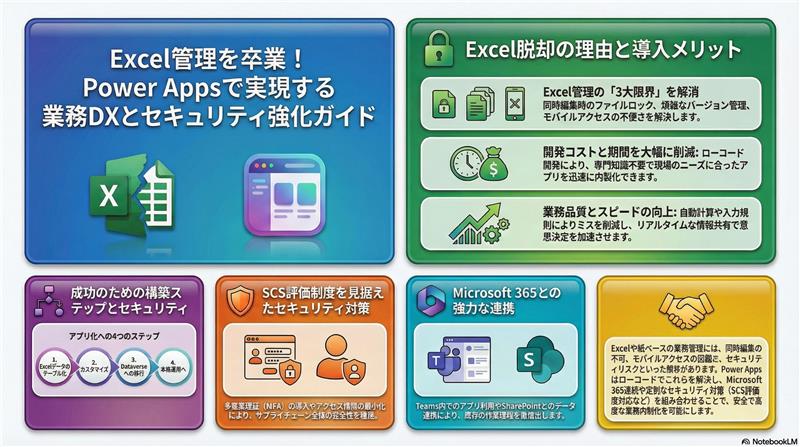
絵で見る今回のコラム
Power Apps導入における目的の曖昧さと計画不足
目的が不明確なまま進める無計画な開発のリスク
Power Appsを導入する際、アプリ開発の明確な目的がないまま「とりあえず作ってみよう」と見切り発車で進めると、開発の方向性が定まらず、後から不要な機能を追加し続けることになり、結果として開発期間が長期化する可能性が高まります。
Power Appsは、これまで手作業や紙ベースで行っていた煩雑な申請・承認ワークフローのデジタル化、リアルタイムでの在庫管理、顧客情報のモバイル収集など、多岐にわたる業務プロセスを効率化できる汎用性の高いツールです。
しかし、「具体的にどのような業務課題を解決したいのか」「どのようなデータを収集・活用したいのか」を事前に明確に定義しないままでは、現場の実際のニーズに合致せず、結局使われないアプリになってしまうリスクがあります。
目的が曖昧なまま開発フェーズに突入すると、無計画なスコープの拡大によってリソース不足やスケジュール遅延といった深刻なプロジェクト管理上の問題を引き起こす原因となります。また、Copilotなどの強力なAI機能を利用できる環境であっても、アプリの要件定義や目的そのものがブレていれば、AIの支援を効果的に引き出すことはできません。
対策:具体的な計画の策定とスコープの明確化
このような失敗を防ぐためには、導入前にアプリ開発の目的を明確にし、具体的な計画を綿密に立てることが極めて重要です。
関係者間で十分に議論を重ね、目的と計画を全体で共有することで、開発に必要なリソースやスケジュールを正確に見積もることができます。
まずは、解決したいビジネス課題をピンポイントで絞り込み、必要最小限の機能からスモールスタートを切ることが推奨されます。テキストボックス、ドロップダウンリスト、日付ピッカーといった基本的なコントロールを用いたシンプルな入力フォームから始め、実際の利用者のフィードバックを得ながら段階的に機能を拡張していくアプローチが、手戻りを防ぎプロジェクトを安全に進めるための有効な手段です。
データソース選定のミスと同時編集の落とし穴
Excel管理の限界と同時編集による重大な競合エラー
Power Appsでは、普段の業務で慣れ親しんでいるExcelデータを基にして簡単にアプリを作成することができます。
Excelシート上のデータ範囲を「テーブル」として定義し、ヘッダー行を設定して適切なデータ型(テキスト、数値、日付など)を指定したうえで、OneDrive for BusinessやSharePoint Onlineに保存すれば、Power Apps Studioが自動的にデータ構造を解析し、アプリの雛形(ギャラリー画面や詳細画面)を瞬時に作成してくれます。
しかし、ここには大きな落とし穴が存在します。複数人が同時に同じデータを編集する本格的な業務アプリをExcelベースで開発・運用しようとすると、深刻なデータの競合問題に直面します。
Excelをデータソースとした場合、複数人が同時に同じファイルを編集しようとするとファイルのロックが発生し、他のユーザーは編集作業ができなくなって業務が完全にストップしてしまうことがあります 。
さらに、変更履歴の追跡が極めて難しく、誰がいつデータを書き換えたのかを正確に把握できなくなるほか、大規模なデータになると処理速度が著しく遅くなるなど、Excel固有の限界がアプリの運用に大きな支障をきたします。
対策:Dataverseへの移行と競合回避のための高度な工夫
同時編集によるデータの競合やロックを避けるためには、手軽なExcelからMicrosoft Dataverseのような堅牢なデータプラットフォームへの移行を早期に検討することが極めて有効です。DataverseはPower Platformの中核となるデータ基盤であり、同時編集に完全に対応しているだけでなく、リレーショナルデータベースの構造を持つため、複数のテーブル間の複雑なリレーションシップを定義し、高度なデータ分析やアクセス制御、監査ログの取得、バックアップの実行などが可能になります。既存のExcelデータもインポート機能を利用してDataverseへ比較的簡単に移行できます。
また、どうしてもDataverse以外のデータソースを利用し続ける場合や、システム的に競合を回避するためには、アプリ側の設計に工夫を凝らす必要があります。例えば、データの更新処理を行う際に「楽観的ロック」の機能を実装し、他のユーザーが直前にデータを変更していないことをシステム的に確認してから自身の更新を反映させるアプローチが有効です。他にも、バージョン管理機能を活用して変更履歴を追跡できるようにする、データの更新を都度行うのではなくバッチ処理で一括実行する、あるいは一つの巨大なデータを複数のテーブルに論理的に分割するといった対策を取り入れることで、同時編集における競合リスクを劇的に低減させることができます。
アプリのパフォーマンス低下とエラーハンドリングの欠如
大量データによる動作遅延とユーザー体験(UX)の悪化
アプリの運用が軌道に乗り、扱うデータ量が日々蓄積されて大きくなると、アプリのパフォーマンスが低下するという課題に直面しやすくなります。開発当初のデータが少ない時期と同じ感覚で、すべてのデータを一度に画面に読み込もうと処理を組んでしまうと、アプリのロード時間が不必要に長くなったり、画面の遷移や入力動作が重くなったりして、ユーザーエクスペリエンスが著しく損なわれます。
さらに、システム開発において避けて通れない「予期せぬエラー」に対する備えが欠如しているアプリも少なくありません。エラーが発生した際にアプリが突然フリーズしたり、開発者しか理解できないようなシステムエラーメッセージがそのまま画面に表示されたりすると、利用者はどうしていいか分からず混乱し、業務全体の生産性低下を招く結果となります。
対策:関数の活用による最適化と適切なエラー処理の実装
パフォーマンスを最適化し、サクサク動くアプリを維持するためには、Filter関数を使用して画面に表示するのに本当に必要なデータのみをサーバー側で抽出したり、Index関数を活用して特定のデータを高速に検索したりして、アプリが処理するデータ量そのものを減らす設計が必須です。
また、非同期処理を意図的に導入して時間のかかる重い処理をバックグラウンドで実行させることや、アプリ内に配置する画像ファイルのサイズを小さくし、形式を最適化することもロード時間の大幅な短縮に貢献します 12。開発・保守のプロセスにおいては、「Power Apps Checker」を定期的に実行し、パフォーマンスに関する警告や推奨事項を特定して継続的に改善を図ることが強く推奨されます。
同時に、予期せぬエラーが発生した場合に備えて、堅牢なエラーハンドリングを実装しておくことも極めて重要です。
処理の失敗が想定される箇所ではTry関数を使用してエラーを安全に捕捉し、Error関数で発生したエラーの詳細な情報を取得する設計を取り入れましょう。
また、Trace関数を利用してアプリ実行中のエラーや警告をバックグラウンドで記録し、そのエラーログをSharePointリストやDataverseなどに保存しておくことで、管理者が後から原因を分析し、アプリの根本的な改善に繋げることが可能になります。
ユーザーインターフェースの観点からは、カスタムエラー画面を別途作成し、エラー発生時にはユーザーに次に取るべき行動を分かりやすく親切なメッセージで表示する配慮を取り入れることが、信頼されるアプリ作りの第一歩です。
既存システム連携の不具合とセキュリティ対策の甘さ
連携時のデータ不整合と重大なセキュリティリスクの誘発
Power Appsの強力な利点の一つは、Microsoft Teams、SharePoint、Outlook、OneDrive、Power BIといったMicrosoft 365の各種サービスや、企業が既に運用している多様な基幹システムとシームレスに連携できる点にあります。
例えば、SharePointリストに保存されたドキュメントの承認ワークフローをPower Appsで作成して進捗を可視化したり、Teamsのチャットボットと連携してチャット画面から直接顧客情報を検索したり、Power Appsで収集したデータをPower BIに連携させてインタラクティブな分析ダッシュボードを構築したりといった高度な業務改善が可能です。
しかし、既存システムと連携する際に、事前に連携の仕様やデータの整合性を十分に検討せずに開発を進めると、連携先のシステムでデータの不整合が生じたり、負荷に耐えきれずにシステムが停止してしまうなどの致命的な問題を引き起こす可能性があります。
また、Power Appsで扱うデータは顧客の個人情報や企業の財務情報など、機密性の高い重要な資産であるケースが多いため、セキュリティ対策の甘さは命取りになります。ローコードツールゆえの手軽さからアプリを安易に組織内で共有してしまい、アクセス権限の設定が不十分なまま運用されることで、本来アクセスすべきでないユーザーにまで重要データが閲覧できてしまう失敗が頻発しています。万が一データ漏洩事故が起これば、企業の信用を根底から失墜させ、法的な責任を問われる事態にも発展しかねません。
対策:事前検証の徹底と強固なガバナンス・セキュリティ体制の構築
既存のシステムやデータベースと連携するアプリを開発する際は、システム間のデータの整合性を厳密に保つために、事前に詳細なデータのマッピング定義や変換ルールを設計しておく必要があります。また、連携によって生じるトランザクションが既存システムに与える負荷を十分に計算し、システムのパフォーマンス低下や停止時間を最小限に抑えるための対策を講じた上で、本番環境へ適用する前にテスト環境で網羅的な検証を徹底することが絶対条件となります。
さらに、データ保護の観点からは徹底したセキュリティ対策とガバナンス体制の構築が不可欠です。Power Appsの環境設定において、ユーザーの役割に応じたアクセス権限の厳密な設定、必要に応じた通信や保存データの暗号化、多要素認証などを組み合わせた不正アクセス対策を漏れなく実施することで、セキュリティリスクを大幅に低減することができます。また、ルールを定めて終わりにするのではなく、情報システム部門などが主導して定期的なセキュリティ監査を実施し、講じているセキュリティ対策やアクセス権限が最新の状態に保たれ、有効に機能しているかを継続的に確認する運用プロセスを確立することが非常に重要です。
まとめ:Power Appsで業務改善を成功させよう
Microsoft Power Appsは、ローコード開発によって業務プロセスの自動化、データ入力ミスの削減、情報共有の迅速化を推し進め、企業のデジタルトランスフォーメーションを強力に支援する素晴らしいプラットフォームです。専門的なプログラミングの知識を持たないビジネス部門の担当者であっても、自身のアイデアを直接アプリという形に昇華させ、現場主導の業務改善に大きく貢献することができます。
しかし、本記事で詳細に解説したように、開発着手前の目的設定と計画の不足、データソース(特にExcel)の選択ミスや同時編集機能の考慮漏れ、大量データに対するパフォーマンスの最適化不足、そしてシステム連携やセキュリティ対策への配慮不足など、内製化プロジェクトを頓挫させるいくつかの落とし穴が存在します。これらのよくある失敗事例と、それを回避するための具体的で技術的な対策を事前に深く理解しておくことで、開発の手戻りを最小限に防ぎ、ユーザーにとって真に使いやすく、かつ企業が安心して運用できる安全なアプリを構築することが可能になります。
今回ご紹介したステップや設計のポイントをぜひ参考にしていただき、Power Appsを用いた業務アプリの自社開発・内製化に挑戦してみてください。自社のビジネス課題をテクノロジーの力で解決し、従業員がより付加価値の高い創造的な仕事に集中できる理想的な業務環境を手に入れましょう。
当社では「自社でもできるのか不安」「どこから始めればいいか分からない」といった方に向けて、Power Appsの実践研修をご用意しています。
お問合せはこちら