
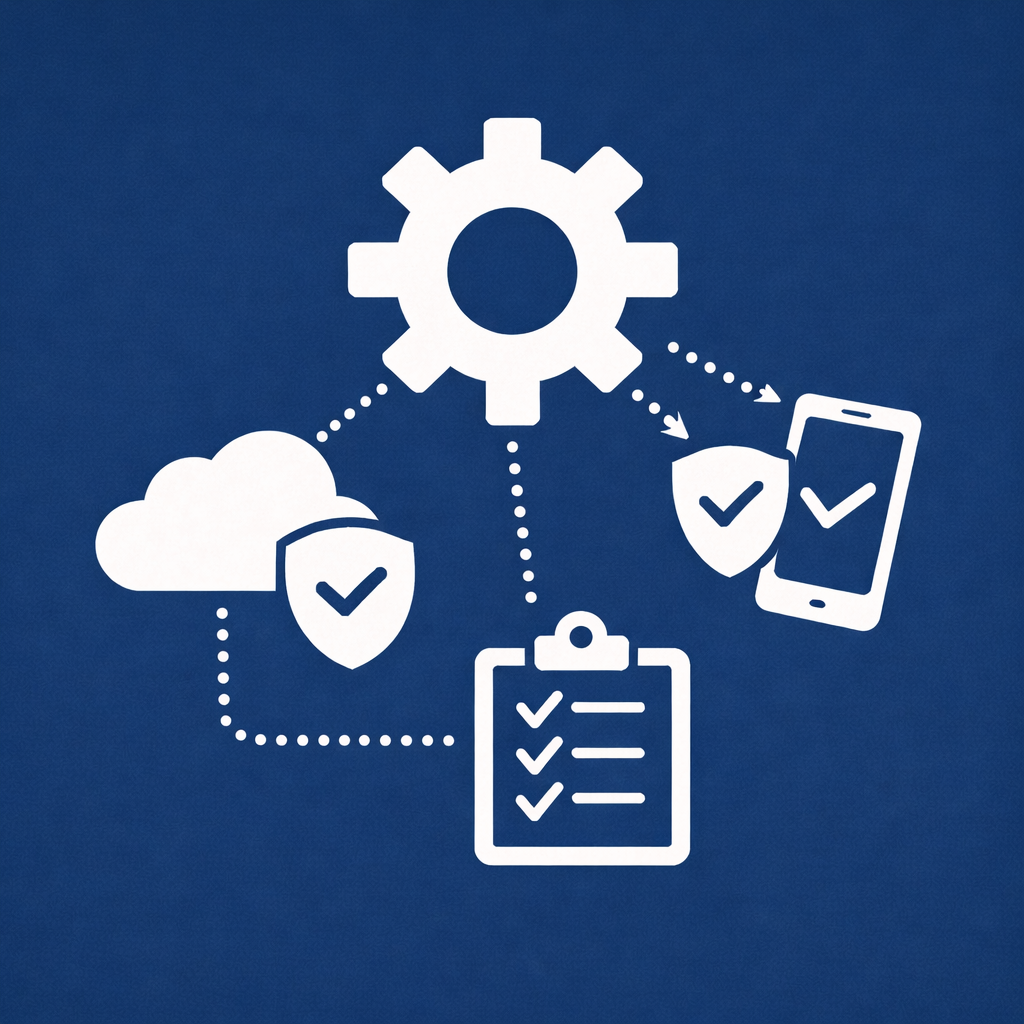
本コラムでは、Microsoft EntraIDとIntuneの基本的な仕組みから、具体的な活用方法までをわかりやすく解説します。MicrosoftEntra IDとIntuneは、現代のIT環境において不可欠なサービスです。初心者の方でも安心して学べるように事例を交えながら、EntraIDとIntuneの全体像を掴んでいきましょう。
目次
- Entra IDとIntuneとは?基本の仕組みを理解する
- Intuneでできること:具体的な機能と活用事例
- 多要素認証(MFA)の重要性と設定方法
- Windows Autopilotを活用したデバイスのセルフキッティング
- まとめ:Entra IDとIntuneでセキュアなIT環境を構築
Entra IDとIntuneとは?基本の仕組みを理解する
Entra ID:クラウド時代のID管理基盤
Entra ID(旧Azure Active Directory)は、現代のクラウド環境において不可欠なID管理基盤です。これは、Microsoftが提供する包括的なクラウドベースのIDおよびアクセス管理サービスであり、組織がユーザー、デバイス、アプリケーションへのアクセスを安全に管理できるように設計されています。Entra IDは、従来のオンプレミスActive Directoryの機能を拡張し、クラウドの柔軟性とスケーラビリティを提供します。組織は、Entra IDを使用して、ユーザーの認証と承認プロセスを簡素化し、セキュリティリスクを軽減できます。
具体的には、シングルサインオン(SSO)機能により、ユーザーは一度認証されるだけで、複数のクラウドアプリケーションやサービスにアクセスできます。多要素認証(MFA)は、パスワードに加えて追加の認証要素を要求することで、セキュリティをさらに強化します。これにより、パスワードが漏洩した場合でも、不正アクセスを防ぐことができます。さらに、Entra IDは、組織のリソースへのアクセスを制御するための詳細なポリシー設定を可能にし、コンプライアンス要件を満たすのに役立ちます。クラウド時代のID管理基盤として、Entra IDは、組織のデジタル変革を支える重要な要素となっています。
Intune:デバイスとアプリの一元管理
Intuneは、Microsoftが提供するクラウドベースのサービスであり、組織が従業員のデバイスとアプリケーションを一元的に管理できるように設計されています。モバイルデバイス管理(MDM)とモバイルアプリケーション管理(MAM)の両方の機能を提供し、組織は、企業所有のデバイスだけでなく、従業員が個人で使用するデバイス(BYOD)も安全に管理できます。
Intuneを使用すると、IT管理者は、デバイスの登録、構成、セキュリティポリシーの適用、アプリケーションの配布と管理を効率的に行うことができます。たとえば、デバイスにパスコードポリシーを適用したり、特定のアプリケーションのインストールを必須にしたり、企業の機密データへのアクセスを制限したりできます。また、Intuneは、デバイスが紛失または盗難にあった場合に、リモートでデータをワイプする機能も提供します。
Intuneは、さまざまな種類のデバイス(PC、スマートフォン、タブレット)をサポートしており、Windows、iOS、Androidなどの主要なオペレーティングシステムと互換性があります。クラウドベースであるため、Intuneは、どこからでもアクセスでき、最新のセキュリティ更新プログラムと機能が自動的に適用されます。これにより、組織は、常に最新のセキュリティ対策を講じ、コンプライアンス要件を満たすことができます。
Entra IDとIntuneの連携:セキュリティと利便性の向上
Entra IDとIntuneを連携させることで、組織はセキュリティと利便性の両方を向上させることができます。この連携により、デバイスの状態に基づいてアクセスを制御する「条件付きアクセス」などの高度なセキュリティ機能を利用できるようになります。条件付きアクセスを使用すると、特定の条件(デバイスのコンプライアンス状態、場所、アプリケーションなど)に基づいて、リソースへのアクセスを許可またはブロックできます。
たとえば、コンプライアンスポリシーを満たしていないデバイスからのアクセスをブロックしたり、特定のアプリへのアクセスに多要素認証(MFA)を要求したりできます。これにより、組織は、企業の機密データを保護しながら、従業員の生産性を維持できます。
さらに、Entra IDとIntuneの連携により、シングルサインオン(SSO)をデバイス全体に拡張できます。ユーザーは、一度認証されるだけで、複数のアプリケーションやサービスにアクセスできるようになり、パスワードを何度も入力する手間が省けます。これにより、ユーザーエクスペリエンスが向上し、ITヘルプデスクへの問い合わせ件数が減少します。Entra IDとIntuneの連携は、現代の組織にとって、セキュリティと利便性のバランスを取るための不可欠な要素となっています。
Intuneでできること:具体的な機能と活用事例
デバイスの登録と構成
Intuneを使用すると、組織はさまざまな方法でデバイスを管理下に登録できます。たとえば、ユーザー自身がデバイスを登録するセルフサービス登録や、IT管理者がデバイスをまとめて登録する一括登録などがあります。登録プロセスでは、デバイスにIntuneエージェントがインストールされ、デバイスがIntuneサービスと通信できるようになります。
デバイスが登録されると、IT管理者は、Wi-Fi、VPN、メールなどの構成を自動的に展開できます。これにより、ユーザーは簡単にデバイスをセットアップし、すぐに業務を開始できます。たとえば、IT管理者は、すべての従業員のデバイスに共通のWi-Fiネットワーク設定をプッシュしたり、企業のメールアカウントを自動的に構成したりできます。また、デバイスの構成プロファイルを使用すると、デバイスのロック画面のパスコードポリシーや、カメラの使用制限など、さまざまな設定を制御できます。これらの機能により、組織は、デバイスの構成を標準化し、セキュリティポリシーを適用することができます。
アプリの配布と管理
Intuneは、組織内のユーザーに必要なアプリケーションを配布および管理するための包括的な機能を提供します。IT管理者は、Microsoft Store、Google PlayStore、または独自のカスタムアプリストアからアプリケーションを追加し、ユーザーまたはデバイスグループに割り当てることができます。アプリケーションは、必須アプリとしてインストールを強制したり、利用可能なアプリとしてユーザーが自分でインストールできるようにしたりできます。
Intuneを使用すると、アプリケーションのインストール、アップデート、削除などを一元的に制御し、セキュリティポリシーに準拠したアプリケーションのみを使用させることができます。たとえば、特定のバージョンのアプリケーションのみを許可したり、脆弱性のあるアプリケーションの使用を禁止したりできます。また、アプリケーション保護ポリシーを使用すると、企業のデータを保護するために、アプリケーション内でのデータのコピー&ペーストや、個人用アプリケーションへのデータの転送を制限できます。これらの機能により、組織は、アプリケーションのセキュリティを確保し、データ漏洩のリスクを軽減することができます。
コンプライアンスポリシーと条件付きアクセス
Intuneでは、デバイスが組織のセキュリティ要件を満たしているかどうかを評価するコンプライアンスポリシーを設定できます。コンプライアンスポリシーは、デバイスのオペレーティングシステムのバージョン、パスコードの有無、暗号化の状態など、さまざまな要素に基づいてデバイスの健全性を評価します。デバイスがコンプライアンスポリシーを満たしていない場合、IT管理者は、ユーザーに通知を送信したり、デバイスを検疫したり、条件付きアクセスを使用してリソースへのアクセスを制限したりできます。
条件付きアクセスは、Entra IDとIntuneを連携させることで利用できる強力な機能です。条件付きアクセスを使用すると、デバイスの状態、場所、アプリケーションなど、さまざまな条件に基づいてリソースへのアクセスを制御できます。たとえば、コンプライアンスを満たしていないデバイスからのExchange Onlineへのアクセスをブロックしたり、特定の場所からのアクセスに多要素認証(MFA)を要求したりできます。これにより、組織は、企業のデータを保護しながら、従業員の生産性を維持できます。コンプライアンスポリシーと条件付きアクセスは、組織がセキュリティリスクを軽減し、コンプライアンス要件を満たすために不可欠なツールです。
多要素認証(MFA)の重要性と設定方法
多要素認証とは?
多要素認証(MFA)は、今日のデジタル環境において、セキュリティを強化するための最も重要な対策の一つです。MFAは、パスワードに加えて、別の認証要素(例:スマートフォンアプリ、SMSコード、生体認証)を要求することで、アカウントへの不正アクセスを防ぎます。従来のパスワードのみの認証では、パスワードが漏洩した場合、攻撃者は簡単にアカウントにアクセスできます。しかし、MFAを有効にすると、攻撃者はパスワードに加えて、別の認証要素を突破する必要があるため、不正アクセスが非常に困難になります。
MFAは、個人アカウントだけでなく、企業アカウントのセキュリティにも不可欠です。企業アカウントは、機密情報や重要なリソースへのアクセス権を持っていることが多いため、MFAによる保護は特に重要です。MFAを導入することで、企業はデータ漏洩のリスクを軽減し、コンプライアンス要件を満たすことができます。MFAは、セキュリティの基本であり、すべてのユーザーが有効にすべきです。
Entra IDでのMFA設定
Entra IDでは、組織のセキュリティ要件とユーザーの利便性に合わせて、さまざまな方法でMFAを設定できます。最も簡単な方法は、セキュリティの既定値を有効にすることです。セキュリティの既定値を有効にすると、すべてのユーザーに対してMFAが自動的に有効になります。ただし、セキュリティの既定値は、カスタマイズオプションが限られています。より柔軟なポリシー設定が必要な場合は、条件付きアクセスを使用できます。
条件付きアクセスを使用すると、特定の条件(場所、デバイス、アプリケーションなど)に基づいてMFAを要求できます。たとえば、社外からのアクセスに対してのみMFAを要求したり、特定の機密性の高いアプリケーションへのアクセスにMFAを要求したりできます。条件付きアクセスを使用すると、組織は、セキュリティと利便性のバランスを取りながら、MFAを効果的に展開できます。Entra IDでは、セキュリティの既定値または条件付きアクセスを使用して、組織のニーズに最適なMFA設定を選択できます。
MFAの認証方法
Entra IDは、ユーザーの利便性とセキュリティ要件に合わせて、さまざまなMFA認証方法をサポートしています。最も一般的な認証方法は、Microsoft Authenticatorアプリです。Microsoft Authenticatorアプリは、スマートフォンにインストールして使用するアプリで、プッシュ通知またはワンタイムパスワード(TOTP)を生成できます。プッシュ通知は、ユーザーがスマートフォンで承認するだけで認証が完了するため、非常に簡単で便利です。TOTPは、一定時間ごとに新しいコードが生成されるため、セキュリティが高くなっています。
Entra IDでは、SMSコード、音声通話、セキュリティキー(FIDO2)などの認証方法も利用できます。SMSコードは、スマートフォンに送信されるコードを入力して認証する方法です。音声通話は、電話で音声による認証コードを受け取る方法です。セキュリティキー(FIDO2)は、USBまたはBluetoothで接続する物理的なデバイスで、最も安全な認証方法の一つです。組織は、ユーザーの利便性とセキュリティ要件に合わせて、適切な認証方法を選択する必要があります。
Windows Autopilotを活用したデバイスのセルフキッティング
Windows Autopilotとは?
Windows Autopilotは、新しいWindowsデバイスを自動的に構成し、組織の環境に展開するための革新的なソリューションです。従来のデバイス展開方法では、IT部門がデバイスのイメージングやプロビジョニング作業を行う必要があり、時間と手間がかかっていました。しかし、Windows Autopilotを使用すると、デバイスを箱から出して電源を入れるだけで、ユーザーは簡単にセットアップを完了できます。Autopilotは、クラウドベースのサービスであり、Intuneと連携して動作します。デバイスがインターネットに接続されると、Autopilotは自動的にデバイスを組織のEntra IDテナントに登録し、Intuneで構成されたポリシーとアプリケーションを適用します。
Autopilotは、ユーザーエクスペリエンスを向上させ、IT部門の負担を軽減するための強力なツールです。デバイスのセットアッププロセスが簡素化されるため、ユーザーはすぐに業務を開始できます。また、IT部門は、デバイスのイメージングやプロビジョニング作業から解放され、より戦略的なタスクに集中できます。
Autopilotのメリット
Windows Autopilotを導入することで、組織はさまざまなメリットを享受できます。まず、IT部門はデバイスのイメージングやプロビジョニング作業を大幅に削減できます。従来の展開方法では、IT部門がデバイスごとにイメージを作成し、手動でインストールする必要がありました。しかし、Autopilotを使用すると、デバイスは自動的に構成されるため、IT部門はこれらの作業から解放されます。
また、ユーザーは自分でデバイスをセットアップできるため、IT部門の負担を軽減し、迅速なデバイス展開を実現できます。ユーザーは、デバイスを箱から出して電源を入れるだけで、指示に従ってセットアップを完了できます。これにより、IT部門は、ユーザーからの問い合わせ対応に追われることなく、他の重要なタスクに集中できます。さらに、Autopilotは、デバイスのライフサイクル全体を管理するための機能を提供します。デバイスの廃棄時には、Autopilotを使用して、デバイスをリセットし、企業のデータを安全に消去できます。これらのメリットにより、Autopilotは、デバイス管理の効率化とコスト削減に貢献します。
Autopilotの導入手順
Windows Autopilotを導入するには、いくつかの手順を実行する必要があります。まず、デバイスのハードウェアハッシュを収集し、Intuneに登録する必要があります。ハードウェアハッシュは、デバイスを一意に識別するための情報であり、デバイスから抽出する必要があります。ハードウェアハッシュの収集には、Microsoftが提供するツールを使用できます。次に、収集したハードウェアハッシュをIntuneに登録します。Intuneに登録されたデバイスは、Autopilotによって自動的に構成されます。
その後、Autopilotプロファイルを構成し、デバイスに割り当てます。Autopilotプロファイルには、デバイスの構成方法や、ユーザーに表示される設定などが含まれています。プロファイルを作成したら、それをIntuneに登録されたデバイスに割り当てます。最後に、デバイスが初めて起動する際に、自動的に構成されるように設定します。デバイスがインターネットに接続され、Entra IDにサインインすると、Autopilotは自動的にデバイスを構成し、Intuneで構成されたポリシーとアプリケーションを適用します。これらの手順を完了することで、組織はWindows Autopilotを活用し、デバイスのセルフキッティングを実現できます。
まとめ:Entra IDとIntuneでセキュアなIT環境を構築
Entra IDとIntuneは、現代の組織にとって、セキュアで効率的なIT環境を構築するための不可欠な要素です。EntraIDは、クラウド時代のID管理基盤として、ユーザー認証、シングルサインオン(SSO)、多要素認証(MFA)などの機能を提供し、組織内のリソースへの安全なアクセスを実現します。Intuneは、モバイルデバイス管理(MDM)およびモバイルアプリケーション管理(MAM)を提供するクラウドサービスであり、従業員のデバイス(PC、スマートフォン、タブレット)を登録・管理し、セキュリティポリシーの適用やアプリの配布・管理を効率的に行えます。
弊社では、Active DirectoryやIntuneを利用した情報システム支援サービスを提供しております。
「導入したいけどノウハウがない」「管理が煩雑で困っている」など、
Microsoft関連のお悩みがございましたら、ぜひ下記問い合わせよりお気軽にお問合せください。
お問い合わせはこちら